


Comandos no CMD (prompt de comando)
Antes de mais nada, vamos resumir o próprio cmd…
O CMD é o “interpretador de comandos” do Windows e nele podem ser executado toda sorte de comandos que efetuam tarefas no sistema operacional. Também podemos criar scripts do tipo .bat (arquivos em lote) e .cmd, que podem ser executados automaticamente pelo sistema e realizar tarefas.
As tarefas de manutenção podem ser escritas em forma de script e com a execução do arquivo “script.cmd”, por exemplo, o sistema executa os comandos contidos no script e pode fechar automaticamente ou não.
O ‘interpretador de comandos’ Conversa com o sistema operacional diretamente e, portanto, deve-ser ter cuidado ao executar comandos de que não se tenha conhecimento (pesquisados na internet, por exemplo), pois podemos danificar o sistema ou até instalar programas maliciosos em nosso computador.
Infelizmente, muitos leigos pesquisam na internet coisas do tipo “ativar o Windows de graça” e executam comandos no CMD ou scripts que não sabem o que faz. Então acabam se expondo a riscos desnecessários. Bem, sem mais delongas, vamos aos comandos :-D.
Quando se abre o CMD o que se vê inicialmente é a tela preta com o ‘prompt’ que exibe o diretório inicial de trabalho que é normalmente o diretório base do usuário. Por exemplo:
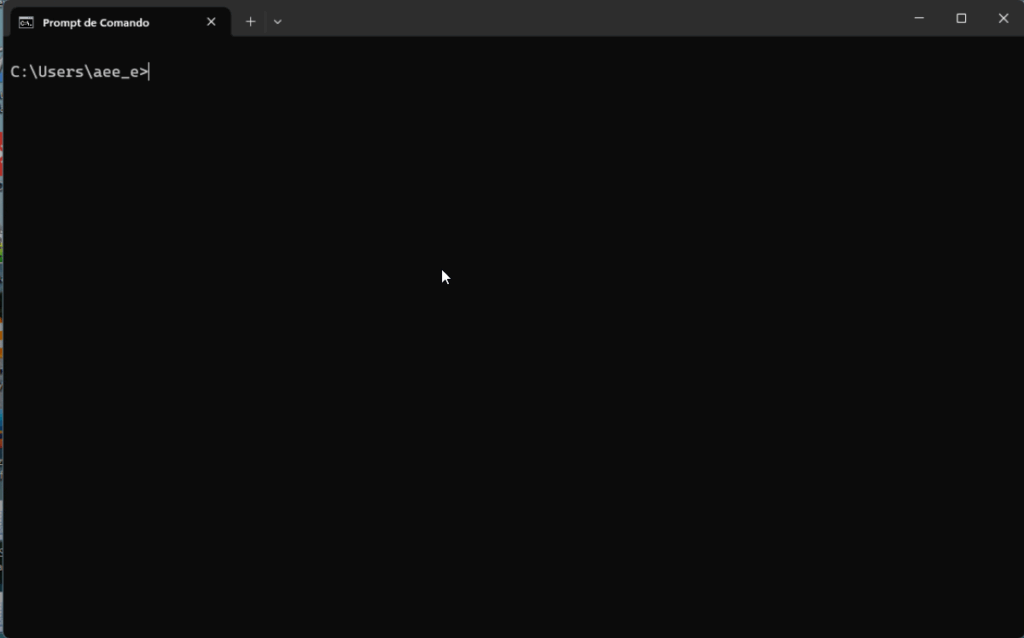
Onde C:\ é o diretório raiz do sistema e demais após a barra invertida são os diretórios, como \users (diretório das pastas de usuários) e \aee_e (pasta do perfil do usuário atual).
Para exibir as pastas do diretório atual digite:
dir
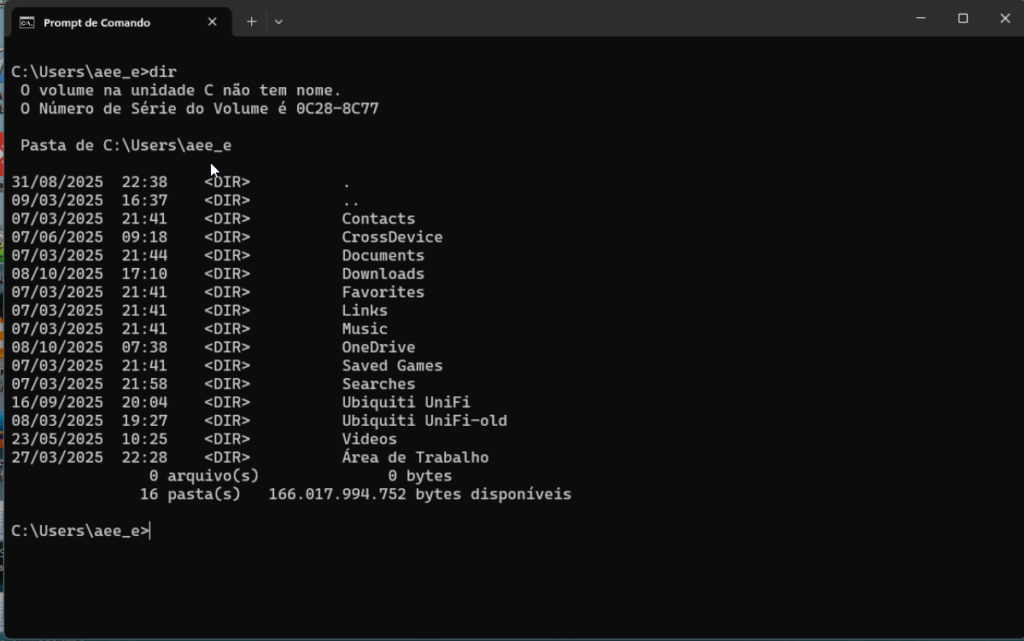
Para acessar uma pasta listada pelo comando acima, digite:
cd nome-da-pasta
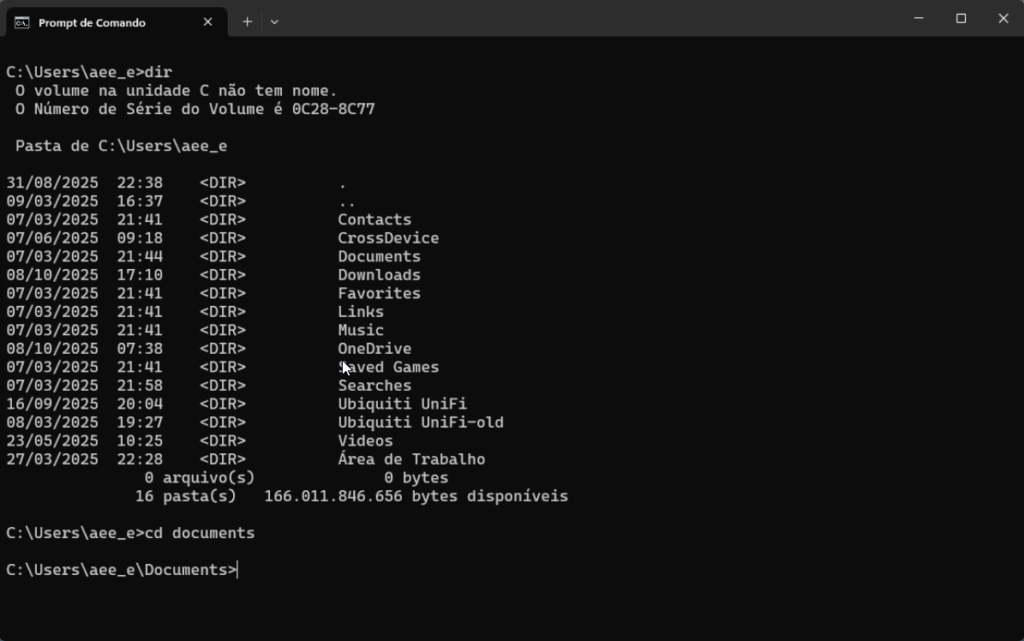
E por fim, para voltar à pasta anterior digite:
cd..
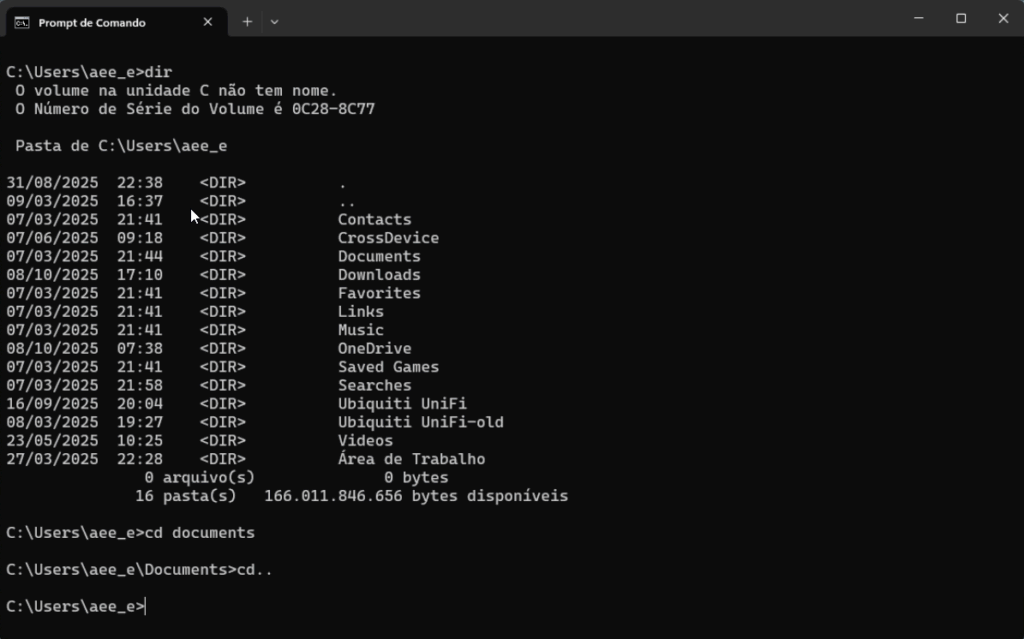
Também podemos ‘chamar programas’ diretamente pelo prompt, como no exemplo abaixo, para abrir o bloco de notas:
notepad
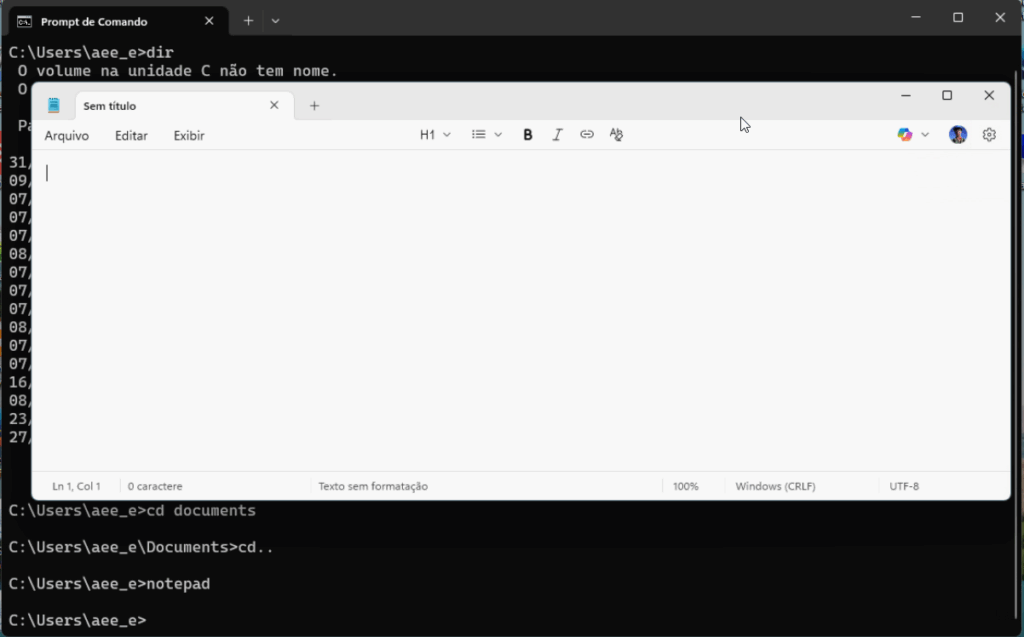
Bem. Isto foi o básico para quem não conhece nada do CMD. Tem mais ainda, mas vou dispor de uma sessão separada caso alguém tenha interesse, basta comentar aí na postagem que iniciamos o assunto.
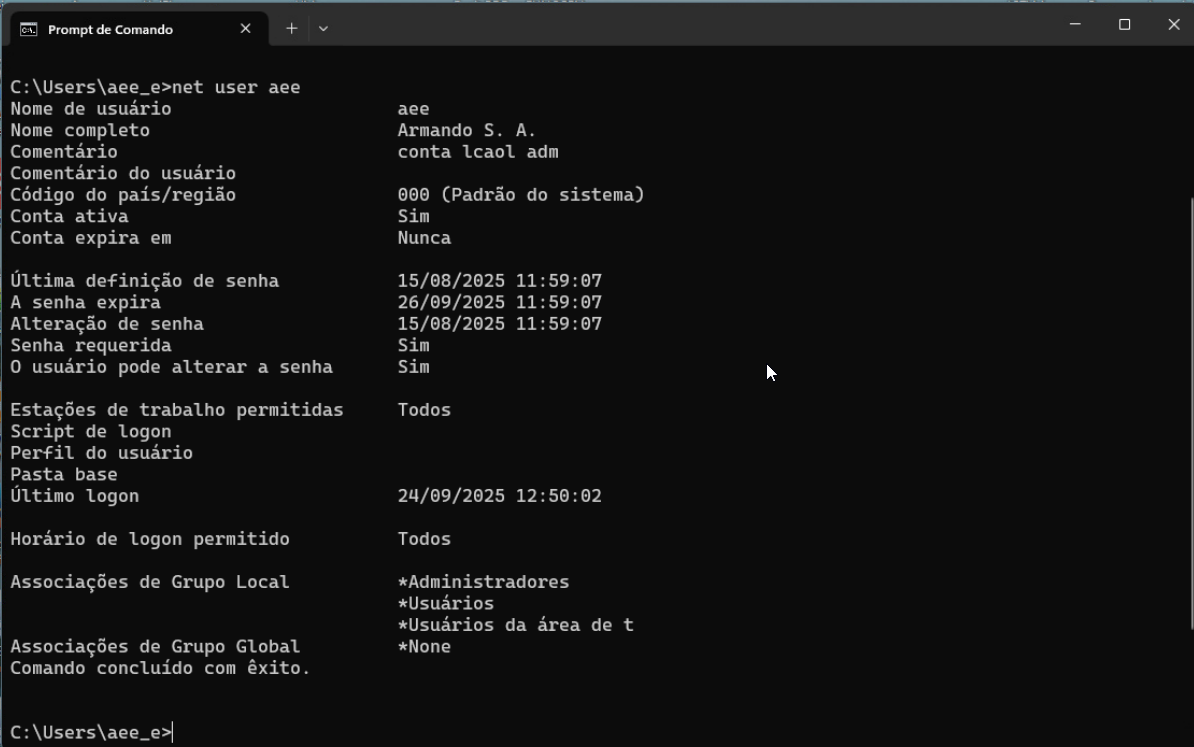
NET USER
O net user comando permite que você adicione, modifique ou exclua contas de usuário e exiba informações detalhadas sobre contas de usuário em um computador ou domínio local.
Syntax
net user [<UserName> {<Password> | *} [<Options>]] [/domain]
net user [<UserName> {<Password> | *} /add [<Options>] [/domain]]
net user [<UserName> [/delete] [/domain]]
net user username [/times:{times | all}]
net user username [/active: {yes | no}]
Para exibir uma lista de todas as contas de usuário para o computador local, execute o seguinte comando:
net user
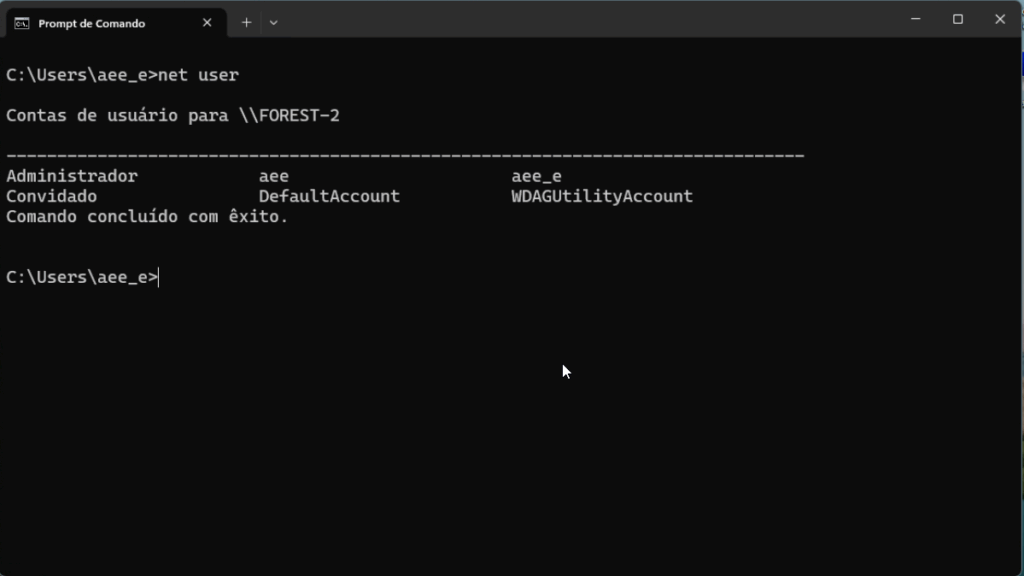
Para exibir informações sobre a conta de usuário, execute o seguinte comando:
net user USUARIO ALVO
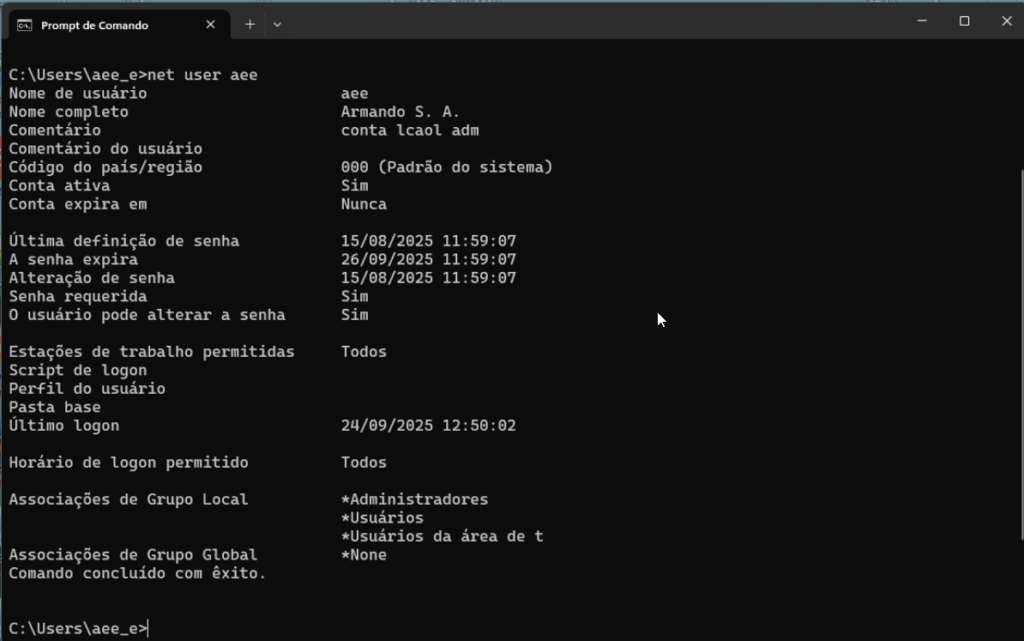
net user nomeusuario senha /add /domain nomedodomínio (Para inserir usuário local ou no domínio)
net user nomeusuario /delete (Para remover usuário local)
net user nomeusuario /active: yes (Para ativar usuário inativo local)
net user nomeusuario /active: no (Para desativar usuário local)
net user nomeusuario * (Para alterar a senha do usuario. O prompt solicitará a nova senha.)
O comando por ser implementado com opções:
/comment:”comentários” (Adiciona comentários á conta do usuário)
/fullname:”nome-completo” (Adiciona informação do nome do usuário)
/passwordchg:{yes | no} (Especifica se os usuários podem alterar sua própria senha. O padrão é sim.)
Para exibir informações sobre a conta de usuário arquimedes, execute o seguinte comando:
net user arquimedes
Para grupos, podemos adicionar usuários a um grupo, remover ou consultar usuários pertencentes a um determinado grupo:
net localgroup Administradores (Para listar usuários pertencentes ao grupo administradores)
net localgroup Administradores | find /I “nome_do_usuario” (Para buscar diretamente um usuário do grupo administradores)
net localgroup Administradores nome_do_usuario /delete (Remover usuário do grupo “Administradores” local)
net localgroup Administradores nome_do_usuario /add (Adicionar usuário ao grupo “Administradores” local)
Isso é útil por exemplo, para o caso de precisar “ativar o administrador” em um computador que se esqueceu a senha do usuário. Na hora do boot no modo de recuperação escolher a opção “Prompt de Comando” e então usar os comandos acima para “ativar o administrador e criar uma senha”, ou adicionar um novo usuário.
Também é possível usar uma “artmanha” e através de um pendrive de boot com Linux ou outro, como o Serguei Strelec, abrir o gerenciador de arquivos e procurar na pasta “C:\Windows\System32\ o utilitário Ultman, renomear ele, por exemplo: Ultman-old.exe, e então procurar o CMD.exe e renomear como Ultiman.exe. Então, reinicia o computador e na tela de logon pressiona a tecla windows+u e o CMD vai abrir. Aí é só usar os comandos indicados para criar novo usuário, adicionar ao grupo administradores ou simplesmente ativar o administrador local e criar uma senha.
Alguns comandos necessitam que você abra o CMD como “administrador”. Para isso é só digitr na busca da barra de tarefas o CMD e no menu, escolher a opção Abrir como administrador.
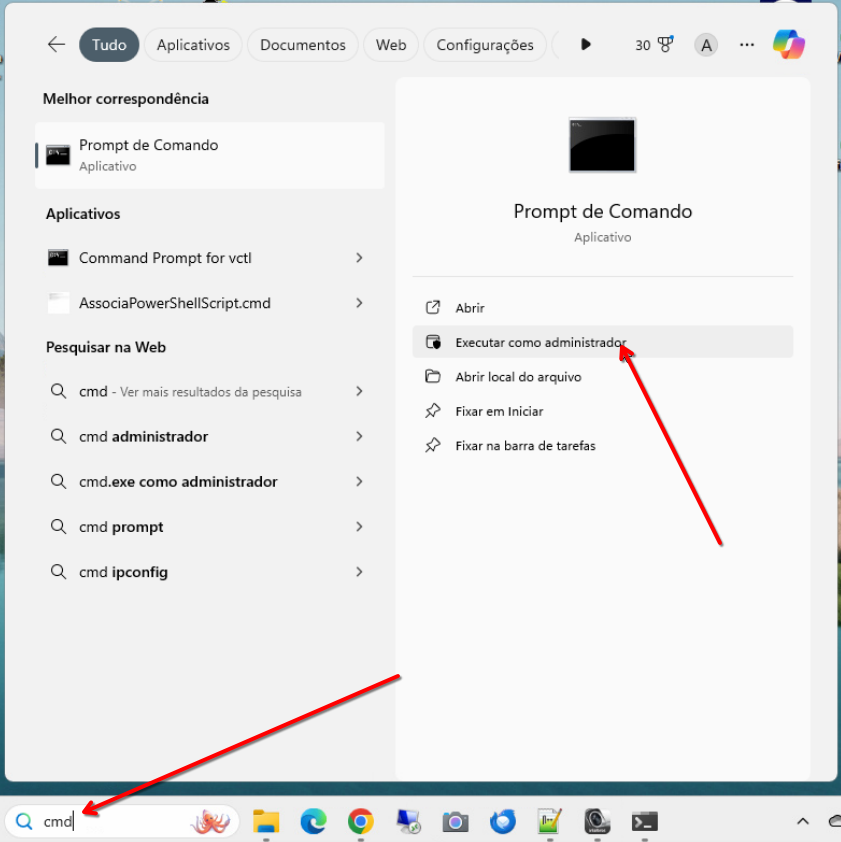
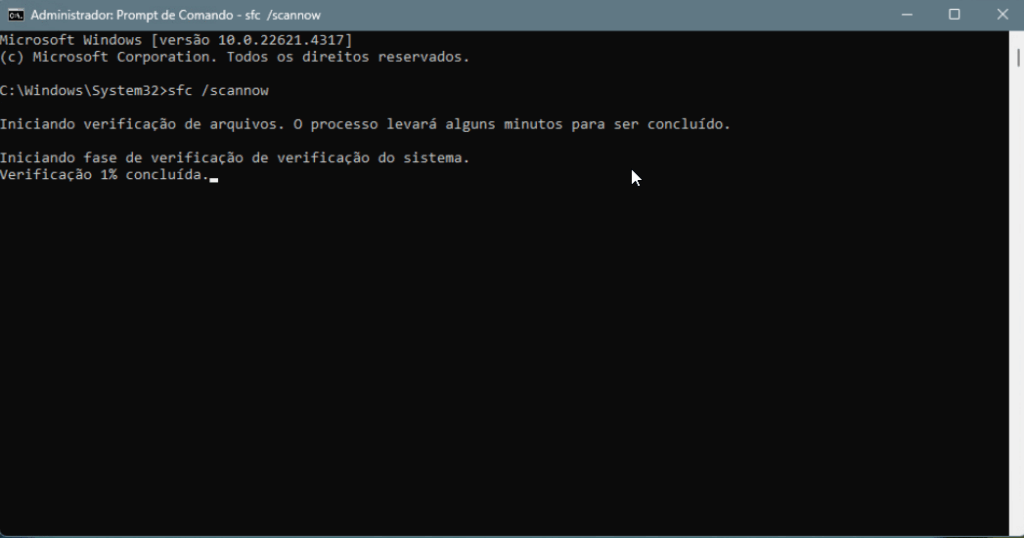
Isso garante que os comandos sejam executador com privilégios altos. Note que a aparência da janela muda e a barra de título indica “Administrador: Prompt de Comando”.
Como concatenar comandos no cmd
Para concatenar comandos no CMD (Prompt de Comando do Windows), você usa símbolos especiais como o & para sequenciar sem condição, && para executar o segundo só se o primeiro funcionar, ou || para executar o segundo só se o primeiro falhar, permitindo executar múltiplos comandos em uma linha ou em um script, como comando1 & comando2 ou comando1 && comando2.
Operadores de concatenação no CMD
&(E comercial): Executa o primeiro comando, e depois executa o segundo, independentemente do sucesso do primeiro (sequência simples).- Exemplo:
cd Downloads & mkdir Teste(vai para Downloads e cria a pastaTeste).
- Exemplo:
&&(E-E comercial): Executa o segundo comando somente se o comando anterior for bem-sucedido (retornar código de erro 0).- Exemplo:
cd PastaExistente && echo Sucesso(só exibe “Sucesso” secdfuncionar).
- Exemplo:
||(Barra vertical dupla): Executa o segundo comando somente se o comando anterior falhar (retornar um código de erro).- Exemplo:
mkdir NovaPasta || echo Falha ao criar pasta(exibe “Falha…” se a pasta já existir).- Como usar:
- Em uma única linha: Digite os comandos com os operadores entre eles e pressione Enter.
Comando1 & Comando2 & Comando3- Em arquivos em lote (.bat): Use os mesmos operadores dentro do seu script para criar sequências lógicas.
- Dica: O ponto e vírgula (
;) também pode ser usado no CMD para separar comandos, funcionando de forma similar ao&, executando um após o outro, como em sistemas Linux. - Como no comando mais acima, podemos usar para ativar um usuário e alterar a senha, caso o comando ativar não resulte em falha:
- net user nomeusuario /active: yes && net user nomeusuario *
Mas por quê usar comandos, se posso fazer tudo graficamente por atalhos no meu Windows?
Bem, algumas tarefas que somente os curiosos ou profissionais realizam só podem ser feitas via terminal de comandos… Por exemplo: O sistema parou de inicializar por algum problema de driver, arquivos corrompidos do sistema, ou ainda, o Windows tem apenas um usuário e o perfil do usuário foi comprometido. Neste caso, pode-se usar o net user acima para criar outro usuário e logar no Windows com este usuário novo e depois copiar os arquivos do perfil danificado para o novo e não precisar “formatar” o computador. 🙂
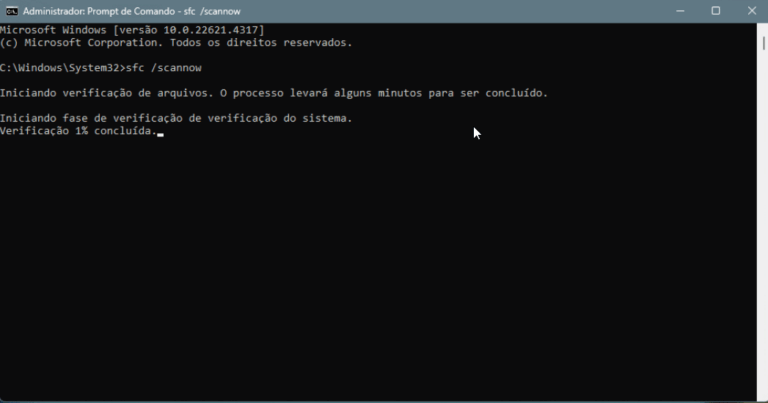
Mas o usuário comum pode também efetuar alguma manutenção básica utilizando comandos, como no vaso do reparo de arquivos corrompidos que o próprio sistema tem ferramentas de correção. Neste caso, abre-se o prompt de comando como administrador, conforme explicado mais acima e executa-se os comandos, que vou explicar abaixo um a um:
- sfc /scannow – Verifica a integridade do sistema de arquivos
- dism.exe /online /cleanup-image /scanhealth – Verifica a integridade do sistema
- dism.exe /online /cleanup-image /restorehealth – Restaura a imagem do sistema, caso o comando acima tenha resultado em alguma falha.
dism.exe /online /cleanup-image /startcomponentcleanupé um utilitário seguro e comum usado no Windows para liberar espaço em disco ao remover versões mais antigas de componentes do sistema que sobraram após as atualizações.- chkdsk /R ou chkdsk /f /r /x
Bem, vamos esclarecer umas coisas antes. Sei que a maioria das pessoas “não quer saber como funciona, apenas vão copiando códigos e digitando (contro+c/control+v) até funcionar sem se importar em entender o problema, mas é importante saber alguns detalhes para fazer manutenção e entender com o intuito de evitar que o mesmo problema ocorra novamente.
O sistema operacional atual tem algumas configurações que ‘prometem’ melhorar o desempenho, mas que quase sempre falham. Algumas delas são relacionadas a energia e são:
- Suspensão
- Hibernação
- Controle de energia do vídeo, monitor, USB, rede, etc.
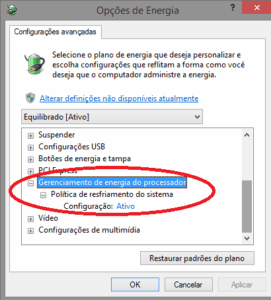
Exemplo da tela de configuração do plano de energia.
Neste exemplo tem os itens listados acima e pode-se configurar o melhor plano de acordo com o uso do computador/notebook.
Em computadores de trabalho eu costumo usar um plano personalizado ‘sem desligamento’ do disco rígido, USB e outros recursos, pois em minha experiência, eles sempre dão problemas! Vou explicar depois…
Um bom exemplo de problema é o desligar o dico rígido após xx:xx minutos.
Esta função faz com que o disco rígido ou SSD seja desligado e então o sistema carrega o estado atual dos programas e outros recursos para a memória. Se por algum motivo a energia for interrompida, “tudo que estava na memória se perde (já que a memória não grava nada definitivo, apenas temporariamente enquanto estiver energizada)! Então a pessoa esquece o notebook em suspensão, pensando que ele desligou e o guarda 😀 aí quando a bateria se esgotar, tudo se perde e o sistema pode até não conseguir mais iniciar, ou algum arquivo aberto não é salvo e ainda pode corromper arquivos e documentos.
Da mesma forma, naqueles momentos de falta de energia, que desliga o computador repentinamente, também pode ocorrer perda de arquivos ou documentos e ainda corromper arquivos do sistema. Nestes casos os comandos sfc e chkdsk citados costumam resolver ou evitar maiores problemas.
Você pode configurar o prompt de comando para completar automaticamente os nomes de arquivos e diretórios em um computador ou sessão de usuário quando uma tecla de controle específica for pressionada. Por padrão, essa tecla de controle é configurada para ser a tecla
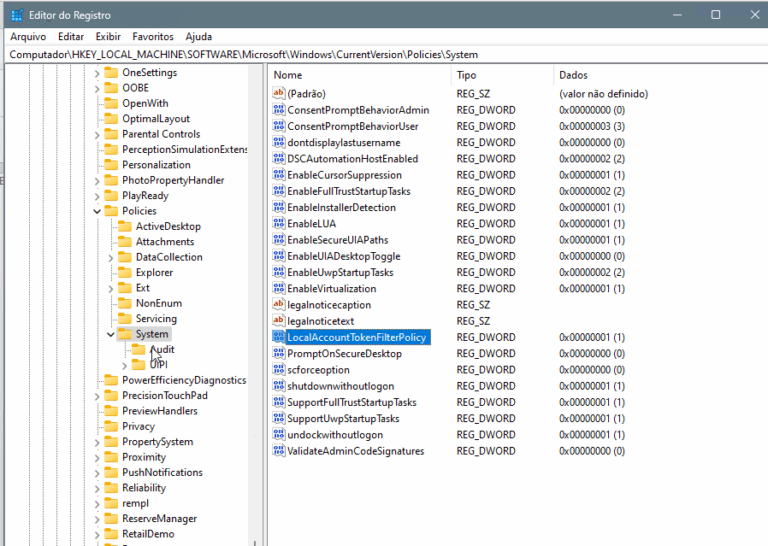
Tab , tanto para nomes de arquivos quanto de diretórios, embora possa ser diferente. Para alterar essa tecla de controle, execute o comandoregedit.exee navegue até uma das seguintes chaves e entradas do registro, dependendo se você deseja alterar o valor apenas para o usuário atual ou para todos os usuários do computador. As opções são Completar comandos e diretórios, respectivamente:HKEY_LOCAL_MACHINE\SOFTWARE\Microsoft\Command Processor\CompletionChar
HKEY_LOCAL_MACHINE\SOFTWARE\Microsoft\Command Processor\PathCompletionChar
Telnet
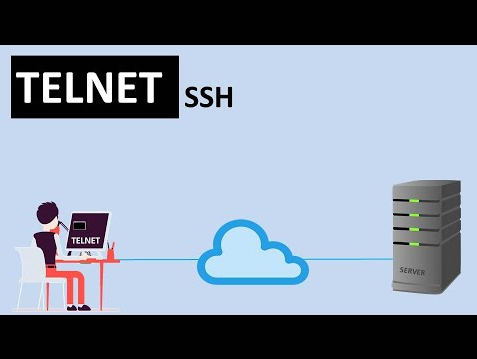
Telnet é um protocolo de rede que permite a comunicação remota entre computadores. Ele possibilita que um usuário acesse e controle outro computador pela internet ou uma rede local, baseada em texto interativo bidirecional . Telnet é usado principalmente para administração remota e diagnóstico de sistemas, mas sua conexão não é criptografada, o que pode representar riscos de segurança.
Telnet usa a porta padrão TCP 23.
Muitos equipamentos de rede podem ser acessados via Telnet para configuração remota ‘sem uma interface gráfica’, somente via linha de comando. Exemplo: Roteadores, switches, acces pois…
Parameter Description
/a Tenta logon automático. O mesmo que a opção /l , exceto que ela usa o nome do usuário conectado no momento.
/e Especifica o caractere de escape usado para inserir a solicitação do cliente telnet.
/f Especifica o nome do arquivo usado para o log do lado do cliente.
/l Especifica o nome de usuário com o qual fazer logon no computador remoto.
/t {vt100 | vt52 | ansi | vtnt} Especifica o tipo de terminal. Os tipos de terminais suportados são vt100, vt52, ansi e vtnt.
[] Especifica o nome do host ou o endereço IP do computador remoto ao qual se conectar e, opcionalmente, a porta TCP a ser usada (o padrão é a porta TCP 23).
/? Exibe a ajuda no prompt de comando.
telnet [/a] [/e ] [/f ] [/l ] [/t {vt100 | vt52 | ansi | vtnt}] [ []] [/?]
Para usar o telnet para se conectar ao computador que executa o serviço de servidor telnet em telnet.microsoft.com na porta TCP 44 e registrar a atividade da sessão em um arquivo local chamado telnetlog.txt, digite:
telnet /f telnetlog.txt telnet.microsoft.com 44
Comandos para abrir programas ou recursos do Windows
- sobre o windows: C:\WINDOWS\system32\winver.exe
- segurança e manutenção: C:\WINDOWS\System32\wscui.cpl
- Solução de problemas do Windows: C:\WINDOWS\System32\control.exe /name Microsoft.Troubleshooting
- Gerenciamento do computador: C:\WINDOWS\System32\compmgmt.msc
- Informaçãoes avançadas do sistema: C:\WINDOWS\System32\msinfo32.exe
- Visualizador de eventos: C:\WINDOWS\System32\eventvwr.exe
- Programas instalados: C:\WINDOWS\System32\appwiz.cpl
- Propriedades do sistema: C:\WINDOWS\System32\control.exe system
- Desempenho do sistema: C:\WINDOWS\System32\perfmon.exe
- Monitor do sistema: C:\WINDOWS\System32\resmon.exe
- Gerenciador de tarefas: C:\WINDOWS\System32\taskmgr.exe /7
- Restauração do sistema: C:\WINDOWS\System32\rstrui.exe
Its like you read my thoughts! You seem to grasp a lot approximately
this, like you wrote the ebook in it or something.
I think that you simply could do with a few % to force the
message house a little bit, but other than that, that is wonderful blog.
A great read. I’ll definitely be back.